ログインとアカウントの設定
健康手帳アプリにログインします。
入口https://www-prx.tsuchiya.or.jp/
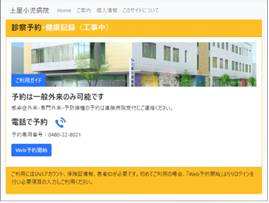
[Web 予約開始]ボタンを押します。
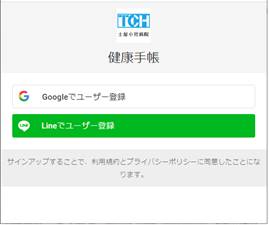
アカウントで使用するSNSを選択します。
初めてアクセスする場合、本アプリがアカウントの個人情報へアクセスする事を警告する画面が出ます。
名前、電話番号、住所、メールアドレス等(使用するソーシャルネットワークで項目は異なります)、本アプリの内部認証に必要な項目ですので[許可]にします。
土屋小児病院健康手帳アプリのご使用法
本アプリで現在提供している機能は土屋小児病院の一般外来予約・感染症外来のみとなります。予約枠が全て埋まってしまい予約できない、専門外来・予防接種の予約などのご相談は直接病院受付にご連絡ください。今後健康記録の参照(お薬手帳、受診の記録、検査結果の記録等)を追加する予定です。
l ご使用のためにはGoogle、又はLINE(SNS・・ソーシャルネットワークと言います)のアカウントが必要です。
l 土屋小児病院健康手帳アプリではこれらのアカウントと連携して個人認証を行います。
l このアプリはソーシャルネットワークに登録してあるメールアドレスでアカウントを管理します。
l 重要な情報の追加・削除・変更の場合は確認メールが届きます。
本アプリの健康情報は、お子様ご本人の個人情報を保護者様が管理します。アクセスした方がお子様の保護者様であることを確認するために、申請された保険証でお子様が扶養の家族であることを確認します。
Google、LINEアカウントのいずれか、又は同時に使用する事が出来ます。
アカウントをお持ちでない方はこちらをご覧ください。
Googleアカウントをお持ちの場合は先に進んで下さい。
Google アカウントの作成
https://support.google.com/accounts/answer/27441?hl=ja
土屋小児病院健康手帳の使用にはメールアドレスの登録が必須です。
LINEみんなの使い方ガイド
メールアドレスの登録・変更方法
https://guide.line.me/ja/account-and-settings/account-and-profile/set-email-address.html
健康手帳アプリの使用開始
最初に保険証の登録を行ったアカウントのメールアドレスの所有者を、アプリ内では保険証の管理者と言います(登録後アプリ内で変更可能)。アプリ内での重要な変更は、保険証の管理者の許可が必要です。
健康手帳アプリにログインします。
入口https://www-prx.tsuchiya.or.jp/
[Web 予約開始]ボタンを押します。
アカウントで使用するSNSを選択します。
初めてアクセスする場合、本アプリがアカウントの個人情報へアクセスする事を警告する画面が出ます。
名前、電話番号、住所、メールアドレス等(使用するソーシャルネットワークで項目は異なります)、本アプリの内部認証に必要な項目ですので[許可]にします。
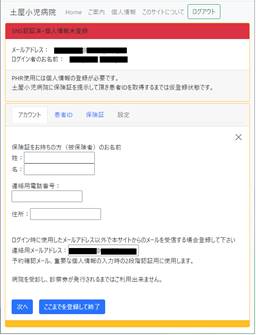
必要事項を登録します。患者IDが不明な場合はここで登録を終了する事が出来ます(アカウントは保存されています)。
連絡用メールアドレスは既定ではソーシャルメディアの登録してあるアドレスが表示されます。変更したい場合は新しいメールアドレスを入力します。
必要な情報を入力したら[次へ]を押します。
[ここまでで登録して終了]を押すと
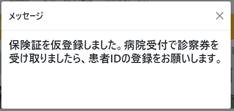
アカウントが登録され、終了する事が出来ます。
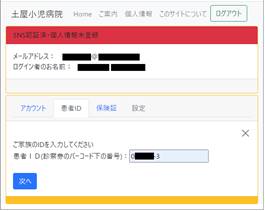
最初の診察券番号は保険証の確認のために必須です。未だ診察券をお持ちでない場合は土屋小児病院までご来院頂き診察券を作成してください。
患者IDを先に入力した後保険証の登録を行います。
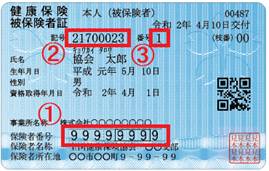
保険証の例(全国健康保険協会のホームページより)
①保険者番号②記号③番号を使用します。
本システムは保険証の世帯単位で認証を行うため、枝番の入力は不要です。
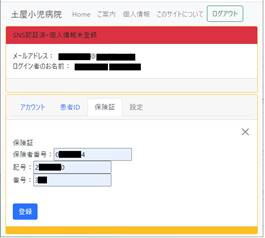
保険証番号、記号、番号を入力します。
入力が終わったら[登録]を押します。
※枝番の入力は必要ありません。
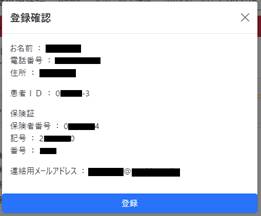
間違えが無ければ[登録]ボタンを押してください。訂正が必要な場合は[X]を押して訂正してください。
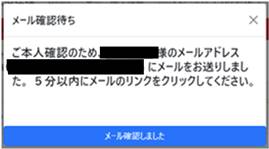
連絡用メールアドレスに届いたメールを開きます。
accountconfirmation@tsuchiya.or.jpより確認メールが届きます。
*迷惑メールとならない様メーラーの設定をお願いします。
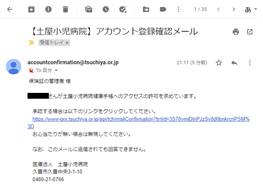
メールを受信したら確認のためのリンクをクリックします。
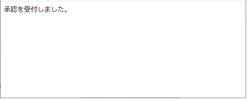
メールで返答した端末のブラウザが起動し、以下の承認受付確認出来ます。
健康手帳アプリに戻ります
メッセージが変わり認証されたことをお知らせする画面が開きます。
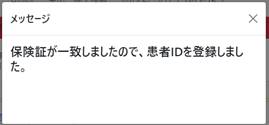
[✖]を押します。
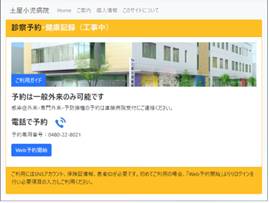
[Web予約開始]ボタンを押して再度ログインします。
再度ログインが成功すると上の帯の色がブルーに変わり以下の画面が出ます。
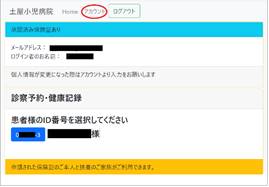
登録する患者様が更にいる場合は、最上段の[アカウント]のリンクを押して登録を続けます。
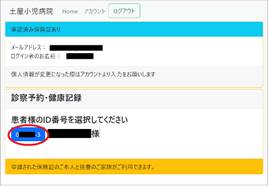
予約又は健康情報参照を参照を行う場合は患者様の[ID]が書いてあるボタンを押します。
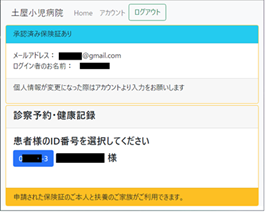
予約又は健康情報参照を行う場合は患者様の[ID]の書いてあるボタンを押します
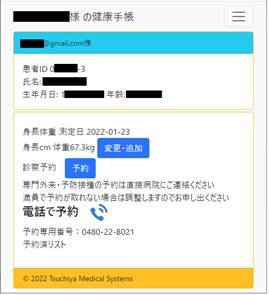
患者ID、氏名、生年月日が正しい事を確認してください。
最近の身長・体重が分かる場合は[変更・追加]ボタンを押して入力を開始します。
(身長体重の入力は必須ではありませんがお薬の量や健康状態の確認のため出来る限り入力をお願いします。)
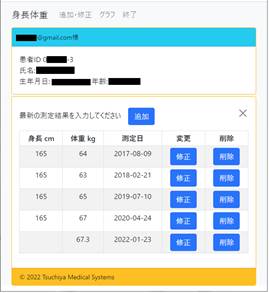
[追加]ボタンを押します。
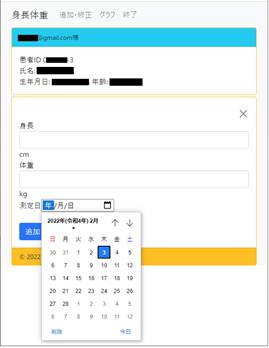
最新の身長・体重を入力します。測定日をカレンダーマークを押して入力します。今までに測定した過去の記録の入力もできます。入力が終わったら、最上段右にある終了を押します。
診察予約[予約]ボタンを押します。
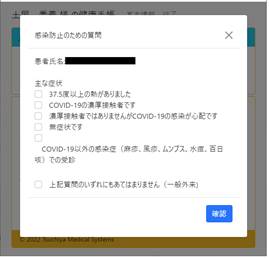
感染症外来の受診に関する質問表です。該当する項目をチェックしてください。
回答の内容により感染外来の受診が必要か判断します。案内に従い操作をお願いします。
[上記質問のいずれにもあてはまりません(一般外来)]のチェックボックスをチェックすると以下の画面が現れます。
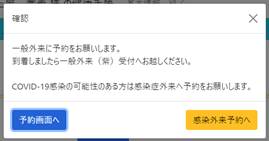
一般外来受診で問題が無ければ[予約画面へ]ボタンを押してください。
他の質問に対してチェックを行うと感染外来予約の案内画面となります。
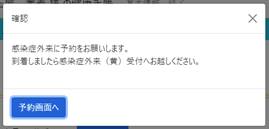
感染外来受診で問題無いようでしたら[予約画面へ]ボタンを押してください。適切な感染外来の予約画面が選択されます。
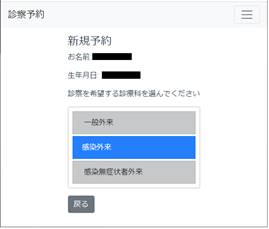
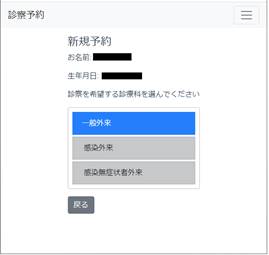
選択可能なボタン(青)を押し予約を開始します。
*専門外来・予防接種の予約は出来ません。お電話で予約をお願いします。
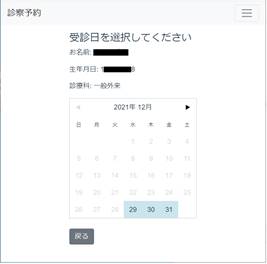
ご希望の診察日を選択します。
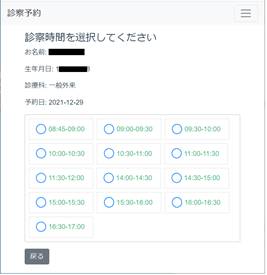
ご希望の診察時間帯を選択します。10:00-10:30の枠を希望したとします。
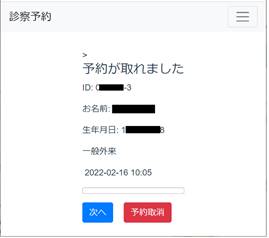
10:15に予約が取れました。問題が無ければ[登録]を押します。訂正が必要な場合は[予約取り消し]を押して、最初からやり直してください。
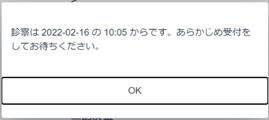
予約時間は診察予定時刻です。受付を済ませてお待ちください。
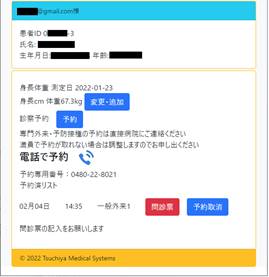
予約は健康手帳より確認できます。予約日の変更は予約を取り消してから再度予約をお願いします。
問診票が未記入の場合は [問診票]ボタンは赤の色です。[問診票]ボタンを押します。
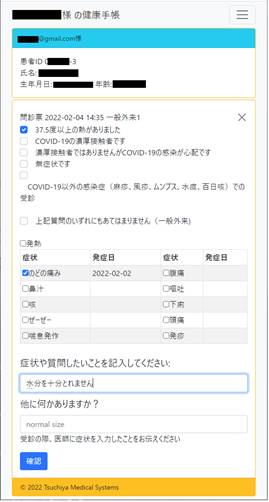
該当する症状を☑します。
発熱の場合
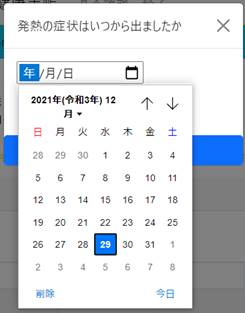
カレンダーアイコンを押し、発症した日付を選択します。
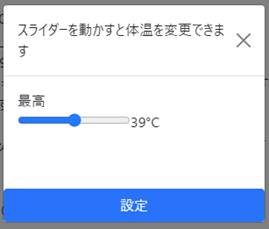
発熱の場合はスライダーを操作し、発熱の最高値を入力します。
発熱以外
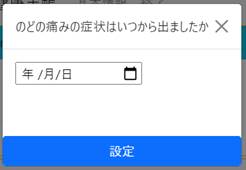
カレンダーで発症日をチェックします。
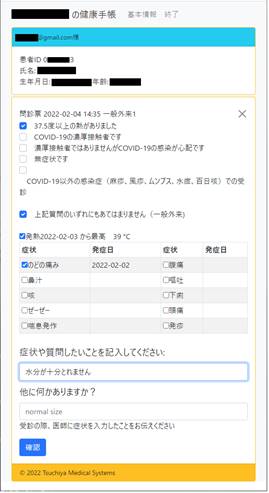
チェックだけでは不十分な場合や、質問などありましたらテキストボックスに入力してください。
入力が終わったら確認ボタンを押します
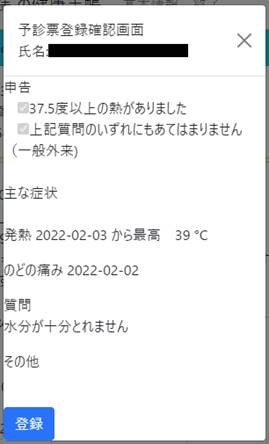
確認の画面が出ます。やり直す場合は[☓]を押します。問題なければ[登録]を押します.
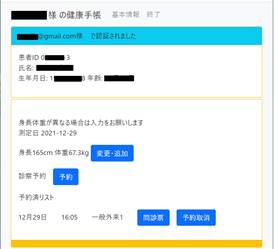
問診票が登録されボタンが青に変わりました。変更がある場合は[問診票]ボタンを再度押し、編集します。
作業が終わったら上段の終了を押します。
患者選択画面に戻ります。
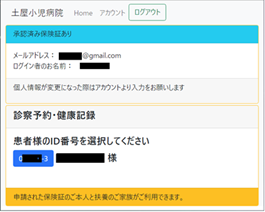
上段のログアウトボタンを押しログアウトします。(個人用の端末であればこのままログイン状態でも問題ありません。)
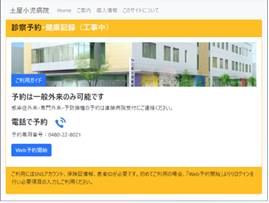
最初にアカウントを登録された方の使用のほか、配偶者の方など複数の人がご家族の健康手帳を管理する事が可能です。
最初に登録を行った、アカウントのメールアドレスの所有者をアプリ内で登録した保険証の管理者と言います(登録後アプリ内で変更可能)。アプリ内での重要な変更は、保険証の管理者の許可が必要です。重要な情報の追加・削除・変更の場合は保険証の管理者の連絡用アドレスに確認メールが届きます。新たなアカウントを登録する場合も患者IDと保険証番号が必須です。
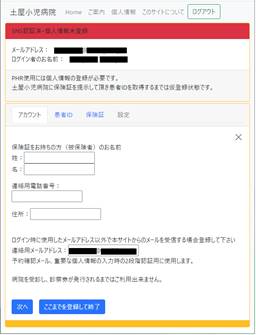
必要事項を登録します。保険証記載の姓名、住所を登録してください。連絡先メールアドレスはアカウント申請者の希望するアドレスをご入力ください。
必要な情報を入力したら次へを押します。
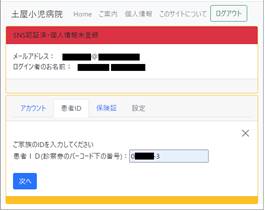
診察券番号は保険証の確認のために必須です。未だ診察券をお持ちでない場合は土屋小児病院までご来院頂き診察券を作成してください。
患者IDを先に入力
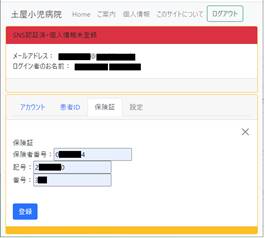
保険証番号を入力します。入力が終わったら[登録]を押します。
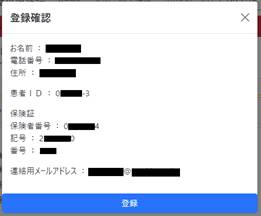
間違えが無ければ[登録]ボタンを押してください。訂正が必要な場合は[X]を押して訂正してください。
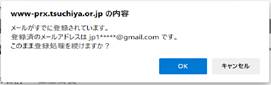
既に保険証が登録されていて管理者が居る旨警告が出ます。保険証管理者に承認を得るため保険証管理者の連絡用アドレスにメールが届きます。
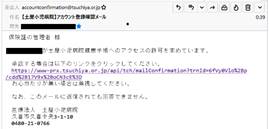
保険証の管理者にリンクをクリックしてもらいます。
*ご本人が保険証の管理者で無い場合は先に管理者に変更の連絡を行ってから5分以内にメール内、健康手帳のアクセス許可リンクを押すよう依頼しておいてください。
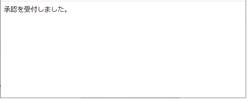
メールで返答した端末のブラウザが起動し、以下の承認受付確認出来ます。
健康手帳アプリに戻ります
メッセージが変わり認証されたことをお知らせする画面が開きます。
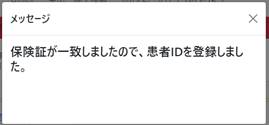
[✖]を押して元の画面に戻ります。
右上の[ログアウト]ボタンを押してアプリからログアウトします。
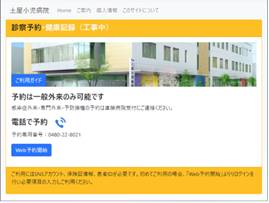
再度ログインして使用を開始します。
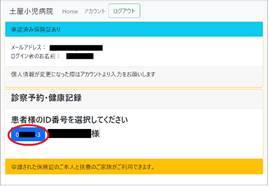
予約又は健康情の報参照を参照を行う場合は患者様の[ID]が書いてあるボタンを押します。
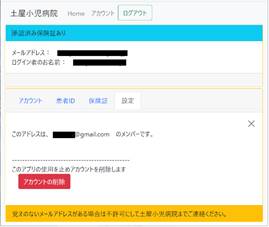
作成したアカウントは[アカウント]→[設
定]画面で削除可能です。
保険証管理者は健康手帳に登録されたアカウントを管理する事が出来ます。
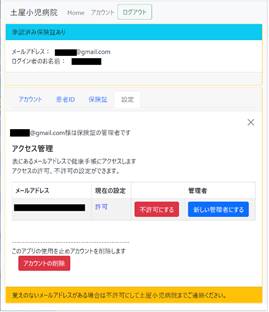
保険証管理者の[アカウント]→[設定]画面に2番目以後に登録したアカウントが現れます。後から閲覧を不許可にする事もまたメンバーのアカウントを保険証の管理者にする事も出来ます。
メールアドレスに表示されているアドレスにてこの健康手帳が使用出来ます。特定のメンバにの健康手帳の使用を禁止する場合は[不許可にする]を押します。
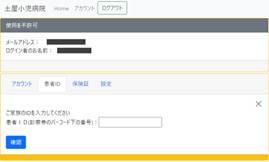
不許可にされたメンバーがログインすると、
上部バーの色が灰色になり、家族のデータが見れなくなります。
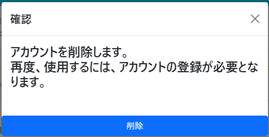
アカウントの削除では健康手帳にアクセスするためのアカウント情報のみ削除します。健康記録などの内容は消去されません。
保険証メンバーのアカウント削除はメンバーそれぞれが削除することができます。再度使用する場合には再登録を行う事で使用を継続できます。管理者はメンバーのアカウントの使用を禁止できますが削除は出来ません。
健康手帳アプリの使用をやめる場合、管理者の方がアカウントの削除を行います。
メンバーの方も同時に削除されます。
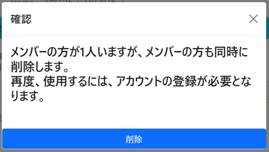
管理者のアカウントだけ削除したい場合は、他の方を管理者にし、新しい管理者に削除を依頼します。